

Wenn Angehörige „Pflegedienst“ und ihren Ort googeln, sehen sie oft zuerst nicht Ihre Website, sondern Ihr Google-Profil: Telefonnummer, Bewertungen, Öffnungszeiten. Ein bestätigtes und gepflegtes Profil ist deshalb einer der günstigsten Wege zu neuen Anfragen. Und der erste Schritt ist nicht „neu anlegen“, sondern nachsehen, ob es Ihren Eintrag schon gibt.

Das Profil erscheint in der Google-Suche und auf Maps. Angehörige sehen dort unter anderem Telefonnummer, Adresse, Website und Erfahrungen anderer Menschen. Der frühere Produktname „Google My Business“ meint denselben Eintrag. Hier finden Sie den Weg von der Einrichtung bis zur laufenden Pflege.
Wie tragen Sie einen Pflegedienst bei Google ein?
Erst suchen, dann anlegen. Mit Name und Stadt finden Sie in Google Maps schnell heraus, ob es Ihren Pflegedienst dort schon gibt. Oft hat ihn längst jemand angelegt: eine frühere Agentur, eine ehemalige Mitarbeiterin oder Google selbst. Dann übernehmen Sie diesen Eintrag, statt einen zweiten zu bauen.
- Melden Sie sich mit einem geschäftlich verwalteten Google-Konto an. Die Geschäftsführung sollte den Zugang auch bei einem Personalwechsel behalten.
- Suchen Sie in Maps nach Ihrem Betrieb. Bei einem unbestätigten Profil wählen Sie „Inhaberschaft für dieses Unternehmen geltend machen“ und anschließend „Jetzt verwalten“.
- Wird das Profil bereits von jemand anderem verwaltet, beantragen Sie beim bisherigen Inhaber den Zugang. Klären Sie zunächst, ob die frühere Agentur oder eine Person aus dem Team zuständig war.
- Fehlt der Eintrag, öffnen Sie business.google.com/add, wählen „Unternehmen zu Google hinzufügen“ und tragen die Betriebsangaben ein.
- Führen Sie die angebotene Bestätigung aus. Die einzelnen Wege beschreibt Google unter Unternehmensprofil hinzufügen oder übernehmen.
Mein Rat aus der Praxis: Schreiben Sie auf, mit welchem Konto das Profil verwaltet wird, wer zuständig ist und wer vertritt. Und geben Sie Dienstleistern einen eigenen Zugang statt Ihres Passworts. Sonst stehen Sie nach einem Agentur- oder Personalwechsel ohne Zugriff da.
Wie bestätigen Sie den Eintrag?
Ohne Bestätigung können Sie das Profil nicht richtig verwalten. Die Bestätigung starten Sie im Profil über „Bestätigungsprozess“. Welche Methode Sie nutzen können, gibt Google vor.
Je nach Profil kommen beispielsweise Telefon, SMS, E-Mail, Video oder Post infrage. Bei Telefon oder SMS muss die geschäftliche Nummer erreichbar sein; bei E-Mail brauchen Sie Zugriff auf die angezeigte Adresse. Für einen Videonachweis sollten Sie Standort, Ausstattung und Ihre Berechtigung zur Verwaltung zeigen können. Halten Sie Patientendaten und vertrauliche Unterlagen aus dem Bild. Die aktuellen Schritte stehen in der Google-Anleitung zur Bestätigung.
Kontrollieren Sie danach die öffentliche Ansicht: richtige Rufnummer, korrekter Eingang, passender Website-Link und die vereinbarten Beratungszeiten. Öffnen Sie die Website über den Eintrag und prüfen Sie, ob eine neue Anfrage dort beim richtigen Angebot landet.
Wann zeigen Sie Adresse und Einzugsgebiet?
Die Faustregel: Adresse zeigen, wenn dort wirklich Kunden empfangen werden. Fährt Ihr Team nur zu den Pflegebedürftigen und kommt niemand ins Büro, hinterlegen Sie ein Einzugsgebiet und blenden die Adresse aus.
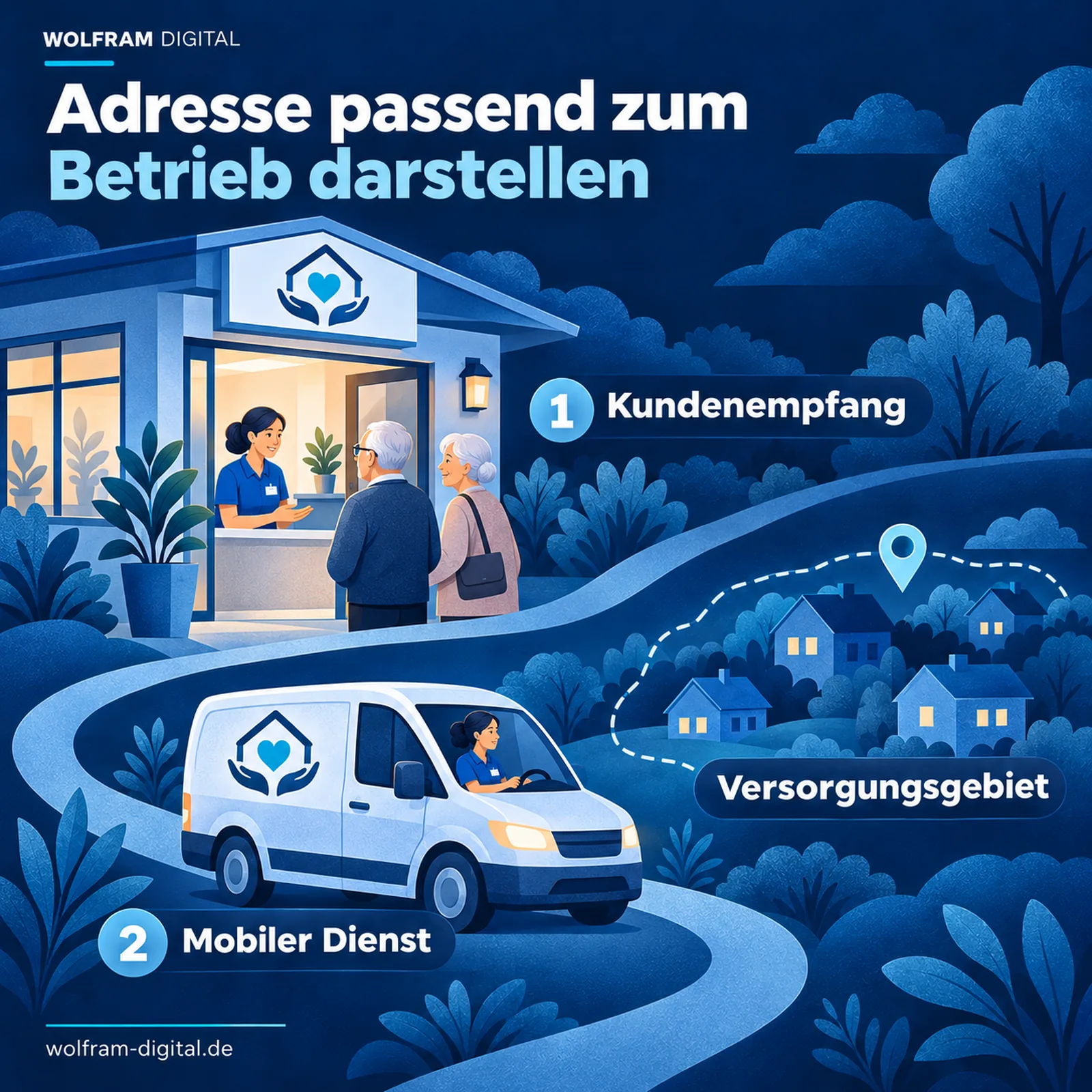
Für ein Pflegeheim oder eine Tagespflege mit besuchbarem, besetztem Standort ist die sichtbare Adresse sinnvoll: Angehörige müssen den Eingang finden und eine Route planen können. Ein ambulanter Dienst mit Beratung im Büro und Hausbesuchen kann Adresse und Einzugsgebiet kombinieren. Prüfen Sie Beschilderung und Kundenzeiten anhand der Google-Richtlinien für die Unternehmensdarstellung.
Das Gebiet bearbeiten Sie unter Profil bearbeiten → Standort → Einzugsgebiet → Bearbeiten. Wählen Sie Städte, Postleitzahlen oder andere unterstützte Gebiete und speichern Sie. Google erlaubt maximal 20 Einzugsgebiete; die äußeren Grenzen sollten ungefähr innerhalb von zwei Autostunden liegen. Ein frei gesetzter Radius ist dafür nicht vorgesehen. Diese Produktgrenze ist viel weiter als eine wirtschaftliche ambulante Tour: Tragen Sie die Orte ein, die Ihr Team versorgt. Quelle: Einzugsgebiete verwalten.
Welche Angaben tragen Sie ein?
Name, Hauptkategorie, Telefon, Website und Zeiten sind die Basis. Dazu kommen Ihre Leistungen, so beschrieben, dass Angehörige ambulante Pflege, Tagespflege und stationäre Versorgung auseinanderhalten können.
- Name: Verwenden Sie die Bezeichnung Ihres Betriebs auf Schild, Website und Geschäftspapieren. Ergänzen Sie keine Suchwortliste.
- Kategorie: Wählen Sie die passendste Kategorie für das Kerngeschäft. Zusätzliche Kategorien müssen weitere angebotene Tätigkeiten beschreiben.
- Website: Verlinken Sie den passenden Standort oder das konkrete Angebot, besonders bei Trägern mit mehreren Pflegeformen.
- Telefon: Nutzen Sie eine Nummer, unter der neue Anfragen angenommen oder verlässlich weitergeleitet werden.
- Zeiten: Tragen Sie die Zeiten für Kundenkontakte ein. Tragen Sie nicht „24 Stunden geöffnet“ ein, nur weil nachts die Rufbereitschaft läuft. Um 22 Uhr berät niemand eine neue Familie.
Google erläutert die Regeln für Namen, Kategorien und Darstellung in seinen Profilrichtlinien. Besprechen Sie die Telefonannahme mit den zuständigen Mitarbeitenden, bevor Sie den Eintrag bewerben. Denn der beste Eintrag nützt nichts, wenn am Telefon niemand abnimmt oder keiner sagen kann, wie es weitergeht.
Welche Fotos gehören in das Profil?
Echte Fotos schlagen jedes Stockbild. Zeigen Sie den Eingang, an dem Angehörige klingeln, und die Menschen, die sie kennenlernen werden. Nehmen Sie nur aktuelle Fotos, für die Sie eine Freigabe haben.
Bei einer Tagespflege helfen Einblicke in Aufenthaltsräume und Außenbereich. Beim ambulanten Dienst können Büro, Ansprechpartner und Fahrzeuge Orientierung geben. Fotografieren Sie keine Pflegeunterlagen im Hintergrund. Planen Sie Einwilligungen und Bildrechte vor dem Termin, statt nach der Veröffentlichung einzelne Personen entfernen zu müssen. Für Profilfotos und Videos gelten die Google-Richtlinien und Ihre eigenen Datenschutzpflichten.
Wer darf bewerten und wie antworten Sie?
Für Angehörige sind Bewertungen oft der wichtigste Vertrauensbeweis. Bitten Sie deshalb Menschen mit eigener Erfahrung um eine ehrliche Bewertung, und antworten Sie sachlich. Was nicht geht: Mitarbeitende oder ehemalige Mitarbeitende schreiben vermeintlich unabhängige Kundenrezensionen.
Google behandelt aktuelle und frühere Beschäftigung als möglichen Interessenkonflikt. Ebenso unzulässig sind gekaufte Bewertungen, Gegenleistungen und das gezielte Bitten nur um positive Bewertungen. Fragen Sie deshalb offen nach einer Erfahrung, ohne Sternezahl oder Inhalt vorzugeben. Quelle: Google-Regeln zu Manipulation und Interessenkonflikten.
Antworten auf Beschwerden gehören auf zwei Ebenen: öffentlich kurz und respektvoll, die Sachklärung persönlich. Schreiben Sie beispielsweise: „Vielen Dank für Ihre Rückmeldung. Bitte melden Sie sich bei unserer Leitung unter den veröffentlichten Kontaktdaten, damit wir Ihr Anliegen klären können.“ Schreiben Sie nie so etwas wie „Ihre Mutter war ja bei uns in Versorgung“. Schon das verrät Gesundheitsdaten. Holen Sie das Gespräch ans Telefon. Auch Google fordert in seinen Hinweisen zu hilfreichen Antworten, private Informationen zu schützen.
Wie erstellen Sie Bewertungslink und QR-Code?
Den Link und den QR-Code holen Sie sich direkt aus dem Profil.
Googles aktueller Klickpfad: Unternehmensprofil öffnen → Rezensionen lesen → Mehr Rezensionen erhalten → Link kopieren oder QR-Code mit der rechten Maustaste speichern. Die Erstellung des QR-Codes ist laut Google derzeit im Computerbrowser vorgesehen. Die offizielle Anleitung für Bewertungslink und QR-Code beschreibt beide Varianten.
Prüfen Sie den Link vor dem Einsatz selbst, ohne eine Bewertung abzugeben. Ein kleiner Hinweis am Empfang oder in einer passenden Nachfassnachricht reicht. Und die Bitte bleibt freiwillig. Niemand soll sich während einer Pflegesituation unter Druck gesetzt fühlen.
Wie halten Sie das Profil aktuell?
Ein Profil ist kein Projekt, das irgendwann fertig ist. Es braucht eine zuständige Person mit Vertretung. Und bei jeder Änderung von Standort, Rufnummer, Leitung, Website oder Beratungszeiten gehört ein kurzer Blick ins Profil dazu.
Eine kurze Monatskontrolle kann Profilangaben, neue Rezensionen, Fotos und Kontozugriffe zusammenfassen. Dokumentieren Sie bei neuen Versorgungsanfragen, wie die Person auf Ihren Betrieb aufmerksam wurde. So sehen Sie, ob aus Klicks im Profil echte Gespräche und Aufnahmen werden.
Der Artikel zur Patientenakquise für Pflegedienste zeigt die weiteren Kontaktwege. Wenn Profil, Website und Anfragebearbeitung gemeinsam überarbeitet werden sollen, unterstützen wir Sie als Marketingagentur für Pflegedienste bei der Kundengewinnung.
Häufige Fragen zur Einrichtung
Ein Profil lässt sich kostenlos anlegen. Die wichtigste Vorarbeit ist ein geklärter geschäftlicher Zugang mit richtigen Betriebsdaten.
Brauchen wir für jeden versorgten Ort einen eigenen Eintrag?
Für einen mobilen Dienst ohne Kundenempfang sieht Google ein Profil für das versorgte Gebiet vor. Mehrere Ortsnamen in Ihrer Tourenplanung sind daher kein Anlass für zusätzliche Profile. Für mehrere echte Standorte prüfen Sie die Standortregeln einzeln.
Was prüfen wir, wenn die Bestätigung hängt?
Meist liegt es an einer Kleinigkeit: falsche Nummer im Profil, Post an die alte Adresse oder ein Video ohne erkennbares Schild am Eingang. Sehen Sie im Konto nach, welche Methode Google anbietet, und folgen Sie der Bestätigungsanleitung.
Kann ein Pflegeheim seine Adresse zeigen?
Ja, wenn es sich um einen besuchbaren Standort mit entsprechendem Kundenempfang handelt. Das gilt ebenso für eine Tagespflege. Hinterlegen Sie den richtigen Eingang und die für Interessierte hilfreichen Kontaktzeiten.
Google-Hilfen für die Umsetzung
Die verlinkten Google-Hilfen enthalten die Regeln und Klickpfade für Einrichtung, Standort und Rezensionen. Geprüft am 11. November 2026.
